
مطالب مفید

درباره سایت
آخرین مطالب
امکانات وب

اتصال به روتر بورد
برای کانفیگ روتر میکروتیک 6 روش وجود دارد .
اتصال به روتر بورد
برای کانفیگ روتر میکروتیک 6 روش وجود دارد .
- اتصال از طریق پورت کنسول : این نوع اتصال در همه ی روتر بوردها پشتیبانی نمی شود ( معمولا روتر بورد های SOHOO و یا وایرلس های خارجی پورت کنسول ندارند ) . در ضمن کابل کنسول در روتر برد های میکروتیک متفاوت است در بعضی یک سر RJ45 و یک سر D-SUB 9 pin female (کابل " رول اور " دقیقا مشابه کابل کنسول Cisco ) و در بعضی دیگر به صورت دو سر D-SUB 9 pin female می باشد. با این روش ، شما به محیط CLI جهت کانفیگ روتر میکروتیک وارد می شود این روش به دلیل نیاز به دسترسی فیزیکی به روتر خیلی مورد استفاده نمی باشد کانفیگ روتر های میکروتیک ولی امکاناتی مثل بررسی بوت و دیباگینگ سخت افزاری فقط از طریق کنسول امکان پذیر است . در ضمن اگر هنوز روی روتر IP ندارید میتوانید برای کانفیگ از کنسول استفاده کنید . بادریت اتصال ۱۱۵۲۰۰ و به صورت ۸ بیتی , با یک stop bit و کانفیگ روتر های میکروتیک بدون parity می باشد . برای اتصال با پورت کنسول روتربورد میکروتیک می توانید از نرم افزار های ترمینال استفاده کنید معروف ترین کانفیگ روتر های میکروتیک این نرم افزار ها Putty و securecrt می باشند .
-
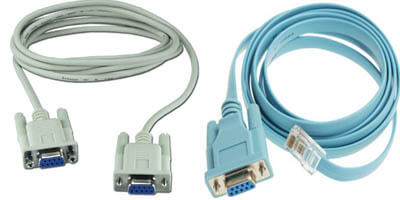
در تصویر بالا سمت راست کابل roll over و در سمت چپ کابل دو سر D-SUB 9 pin female را می بینید
- اتصال از طریق TELNET : از طریق TELNET روی پورت کانفیگ روتر های میکروتیک ۲۳ نیز می توان به محیط CLI جهت کانفیگ روتر های میکروتیک متصل شد با توجه به اینکه پروتکل TELNETT از امنیت پایینی برخوردار می باشد استفاده از این روش توصیه نمی شود و بهتر است این کانفیگ روتر های میکروتیک امکان را در روتر بورد غیر فعال کنیم ( در ادامه روش غیر فعال کردن این سرویس را توضیح خواهیم داد ) . در ضمن برای TELNET هم می بایست از کانفیگ روتر های میکروتیک یکی از نرم افزار های ترمینال استفاده کنیم .
- اتصال از طریق SSH : اتصال از کانفیگ میکروتیک طریق SSH روی پورت ۲۲ و همانند TELNET می باشد با این تفاوت که SSH یک پروتکل امن است کانفیگ میکروتیک و داده ها به صورت کد شده بین کامپیوتر شما و روتر جا به جا می شوند. با این روش مطمئن هستید که هنگامکانفیگ میکروتیکحتی اگر ارتباط بین شما و روتر , شنود شود مشکل امنیتی کانفیگ میکروتیک پیش نخواهد آمد .
- اتصال از طریق WEB : از طریق وب نیز می توان به روتر بورد متصل شد و در یک محیط گرافیکی کانفیگ روتر میکروتیک را انجام داد . اتصال از طریق وب به دلیل پایین بودنکانفیگ روتر میکروتیکامنیت توصیه نمی شود ; و بهتر است این کانفیگ روتر میکروتیک قابلیت نیز غیر فعال شود .
- اتصال از طریق Winbox : winbox یک نرم افزار است که جهت کانفیگ روتر های میکروتیک ارائه شده است در این نرم افزار تقریبا همه قابلیت های مدیریت توسط CLII به صورت گرافیکی وجود دارد . ارتباط Winbox با روتر بورد میکروتیک امن و روی پورت 8291 انجام می شود از قابلیت های خوب Winbox کانفیگ روتر میکروتیک امکان اتصال از طریق MAC آدرس است (در واقع به صورتMACTelnet انجام می شود ) . کاربران لینوکس کانفیگ روتر میکروتیک هم نگران نباشند با اینکه نسخه لینوکسی winbox وجود ندارد ولی در سیستم عامل لینوکس می توانید winbox را با شبیه ساز Wine بدون مشکل اجرا کنید . البته با جستجو در اینترنت نسخه های مختلفی از winbox برای اندروید و ios و حتی MAC پیدا خواهید کرد ولی از آنجایی که هیچکدام نسخه رسمی نمی باشند استفاده از آنها ریسک در امنیت روتر شما می باشد .
- اتصال از طریق API
پیشنهاد ما برای کانفیگ روتر میکروتیک نرم افزار Winbox می باشد . و در این سری مقالات آموزش میکروتیک سعی خواهیم کرد بیشتر از winbox استفاده کنیم .
آشنایی بیشتر با Winbox
همانطور که قبلا هم گفته شد winbox نرم افزاری برای مدیریت میکروتیک می باشد این نرم افزار قابلیت اتصال به میکروتیک از طریق آدرس IP و یا آدرس MAC را داراست . ( اتصال از طریق MAC کمی ناپایدار است ) .
دقت داشته باشید در صورت ناهمخوانی ورژن RouterOS با Winbox ممکن است آموزش میکروتیک پیغامی مبنی بر بروز رسانی winbox در یافت کنید و یا به روترآموزش میکروتیکمتصل ولی اتصالی ناپایداری داشته باشد بهتراست همیشه از آخرین نسخه Winboxx استفاده کنید تا مشکلی پیش نیاید . در هنگام نگارش این مطلب آخرین نسخه Winbox نسخه 3.00 بوده و به صورت رایگان از سایت آموزش میکروتیک قابل دریافت می باشد .
Winbox به صورت یک فایل EXE می باشد آموزش میکروتیک و نیازی به نصب ندارد .
در تصویر زیر نمایی از پنجره آموزش میکروتیک ورود winbox را می بینید .
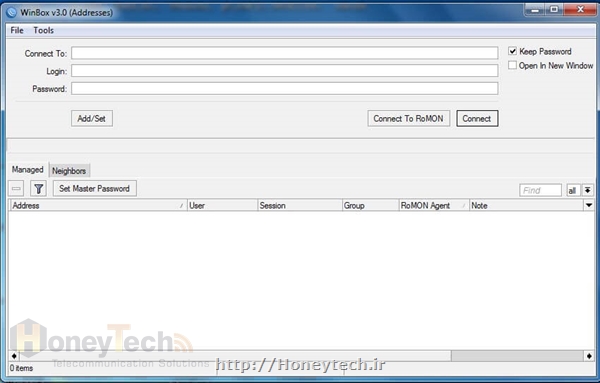
برای آموزش میکروتیک از طریق Winbox کافی است آدرس IP و یا Mac را در قسمت Coect To وارد کنید . در قسمت login نام کاربری میکروتیک که به صورت پیشفرض admin می باشد و در قسمت Password کلمه عبور را وارد آموزش میکروتیک می کنید که به صورت پیشفرض کلمه عبور را باید خالی بگذارید .
دقت داشته باشید در صورتی که پورت اتصال Winbox را عوض آموزش میکروتیک کرده اید باید بعد از آدرس IP و یا MAC علامت کلون ":" یا همان دونقطه گذاشته و سپس شماره پورت را نیز وارد کنیم .
در انتها فقط کافی است که روی دکمه coect کلیک کنیم تا به روتر متصل شویم .
با زدن دکمه Add/set مشخصاتی که وارد کرده اید به غیر از کلمه عبور save می شود و به لیست Managed اضافه خواهد شد . در صورتی که تیک save password را زده باشید کلمه عبور نیز ذخیره می شود .
با ذخیره کردن پسورد winbox کلمه عبور را در یک فایل به صورت Clear text ذخیره می کند پس اگر مجبور به کانفیگ روتر میکروتیک روی یک کامپیوتر مهمان شدید هرگز پسورد را ذخیره نکنید .
مسیر ذخیره تنظیمات Winbox در ویندوز هفت به صورت زیر است .
X:Users********AppDataRoamingMikrotikWinboxwinbox.cfg
X درایوی است که ویندوز در آن نصب شده و **** نام کاربری فعلی ویندوز است .
تب neighbors برای پیدا کردن میکروتیک های داخل یک شبکه می باشد . Winbox به صورت پیشفرض می تواند میکروتیک های داخل شبکه شما را در این قسمت لیست کند این لیست شامل اطلاعات کاربردی از می باشد با کلیک روی IP و یا MACC آنها می توانید به آنها متصلمیکروتیکشوید .
شایان ذکر است در صورتی که این قابلیت (discovery) روی روتر از کار انداخته شده باشد امکان پیدا کردن روتر توسط Winbox وجود ندارد .
علامت های پر کاربرد در Winbox
 اضافه کردن یک آیتم جدید .
 حذف یک آیتم .
 غیر فعال کردن یک آیتم .
 فعال کردن یک آیتم .
اگر هنگام کانفیگ روتر میکروتیک در Winbox فیلدی به رنگ قرمز در بیاید یعنی مقدار داخل فیلد نامعتبر می باشد .
نوشته های مربوط به عناصر روتر در winbox مانند نام اینترفیس ها اگر به صورت ایتالیک نوشته شده باشد به معنای غیر فعال بودن آن عنصر می باشد . به عنوان مثال اگر نام یکی از پورت های اترنت به صورت ایتالیک نوشته شده باشد بدین معناست که آن پورت غیر فعال و یا Unplug می باشد .
آشنایی با محیط CLI میکروتیک
همانطور که قبلا هم ذکر کردیم بهترین ابزار برای کانفیگ روتر میکروتیک winbox است . (البته این نظر ماست) ولی با این وجود محیط CLI به دلیل کاملتر بودن مورد استفاده قرار خواهد گرفت و خوب است با آن نیز آشنا شویم .
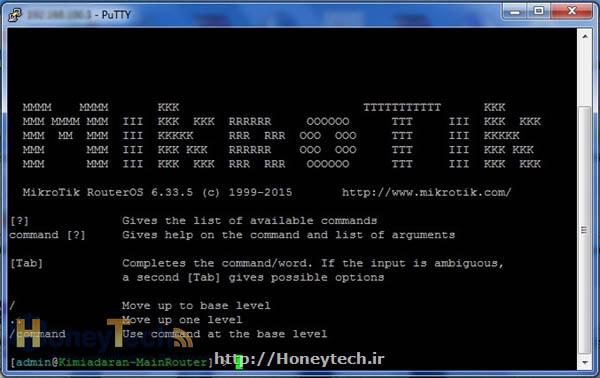
از همه روش های اتصال برایآموزش میکروتیک تصویریاستفاده از محیط CLI میکروتیک می توان استفاده کرد به عنوان مثال با اتصال Winbox به میکروتیک می توانید از منوی سمت راست گزینه Terminal را انتخابکنید تا به محیط CLII دسترسی پیدا کنید .
CLI میکروتیک شباهت زیادی به CLI سیستم عامل های لینوکس بیس دارد . در صورتی که قبلا از CLI روتر های سیسکو استفاده کرده باشید خیلی راحت می توانید با کنسول میکروتیک کار کنید .
به عنوان مثال دستورات در صورت یکتا شدن با زدن کلید تب کامل می شوند و در صورتی که یکتا نباشند می توانید دستوراتی که با حروف مورد نظر شما شروع می شوند را ببینید . و هر کجا که نیاز به راهنمایی دارید از " ؟ " استفاده کنید .
برای آشنایی بیشتر با محیط CLI می توانید به سایتWiki MIKROTIKمراجعه کنید .
برچسب:
نویسنده: کامران طاهری